

El panel
3 min de lectura
La página de Inicio ofrece una vista rápida de la organización: actividad reciente, estado de los servidores y consumo del día. Mientras esté pendiente, también muestra la guía de configuración inicial.
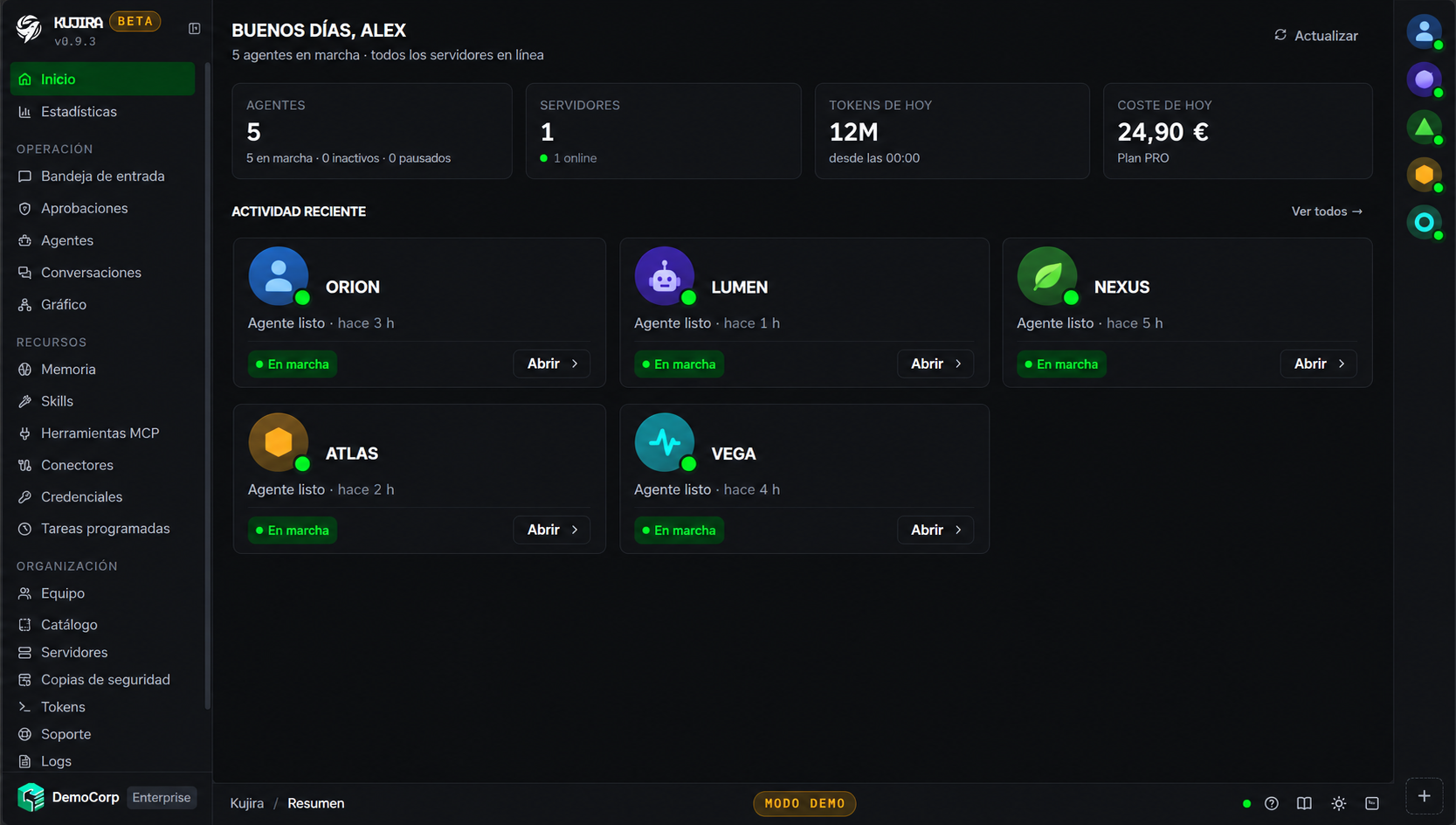
El panel tiene tres zonas de navegación:
Menú lateral
Accede a las áreas de trabajo de la organización y a los ajustes de tu cuenta.
Barra de herramientas
Busca información, consulta avisos y ajusta la apariencia del panel.
Acceso a agentes
Abre una conversación con los agentes a los que tienes acceso.
Menú lateral
El menú agrupa las secciones por tarea. Las opciones que aparecen dependen de tu rol y permisos: servidores, copias de seguridad, tokens o registros solo están disponibles para los perfiles autorizados; los ajustes de la organización corresponden al propietario.
Si no aparece una sección concreta, comprueba los permisos de tu equipo.
En la parte inferior encontrarás el selector de organización y el menú de cuenta. El botón superior contrae el menú para dejar solo los iconos; en escritorio también puedes hacerlo con Ctrl + B o ⌘ + B. Si perteneces a varias organizaciones, arrástralas dentro del selector para ordenarlas (o usa Alt + ↑/↓ con la fila seleccionada): la primera es con la que se abre el panel al iniciar sesión.
Barra de herramientas
En escritorio, la barra de herramientas está en la parte inferior. En móvil pasa a la parte superior, junto al control del menú lateral.
Búsqueda
Abre el buscador con Ctrl + K o ⌘ + K. Permite localizar agentes, conversaciones, habilidades, memorias, credenciales y tareas programadas. Los resultados respetan tus permisos.
Notificaciones
Reúne avisos de agentes y servidores, como aprobaciones pendientes, agentes sin conexión o copias de seguridad fallidas. Cada aviso incluye un enlace directo. Ábrelo con Ctrl + . o ⌘ + ..
Tema
Alterna entre los modos claro y oscuro según tu preferencia.
Acceso rápido a agentes
La columna derecha da acceso directo a los agentes con los que puedes interactuar. Selecciona uno para abrir su conversación.
Los nueve primeros también se abren con el teclado: Alt + 1…9 en el navegador (Ctrl + 1…9 en Mac), y Ctrl o ⌘ + 1…9 en la app de escritorio. Al pasar el ratón por un avatar se ve su número.
El indicador junto al avatar muestra el estado del agente.
En móvil, la columna de agentes se abre desde el borde derecho y el menú lateral desde el izquierdo.
Tema y densidad de la interfaz
En Mi cuenta › Perfil puedes configurar el tema y la densidad de la interfaz. Esta preferencia se guarda por dispositivo, por lo que puedes usar configuraciones distintas en cada equipo.
En dispositivos móviles
El panel puede instalarse como aplicación web. Desde el navegador, selecciona «Añadir a la pantalla de inicio» para abrirlo como una aplicación independiente, sin la barra de direcciones.