

Chats con agentes
4 min de lectura
La pestaña Conversación de un agente permite mantener varios chats independientes. Cada sesión conserva su propio historial y contexto, de modo que puedes tratar asuntos distintos sin mezclarlos.
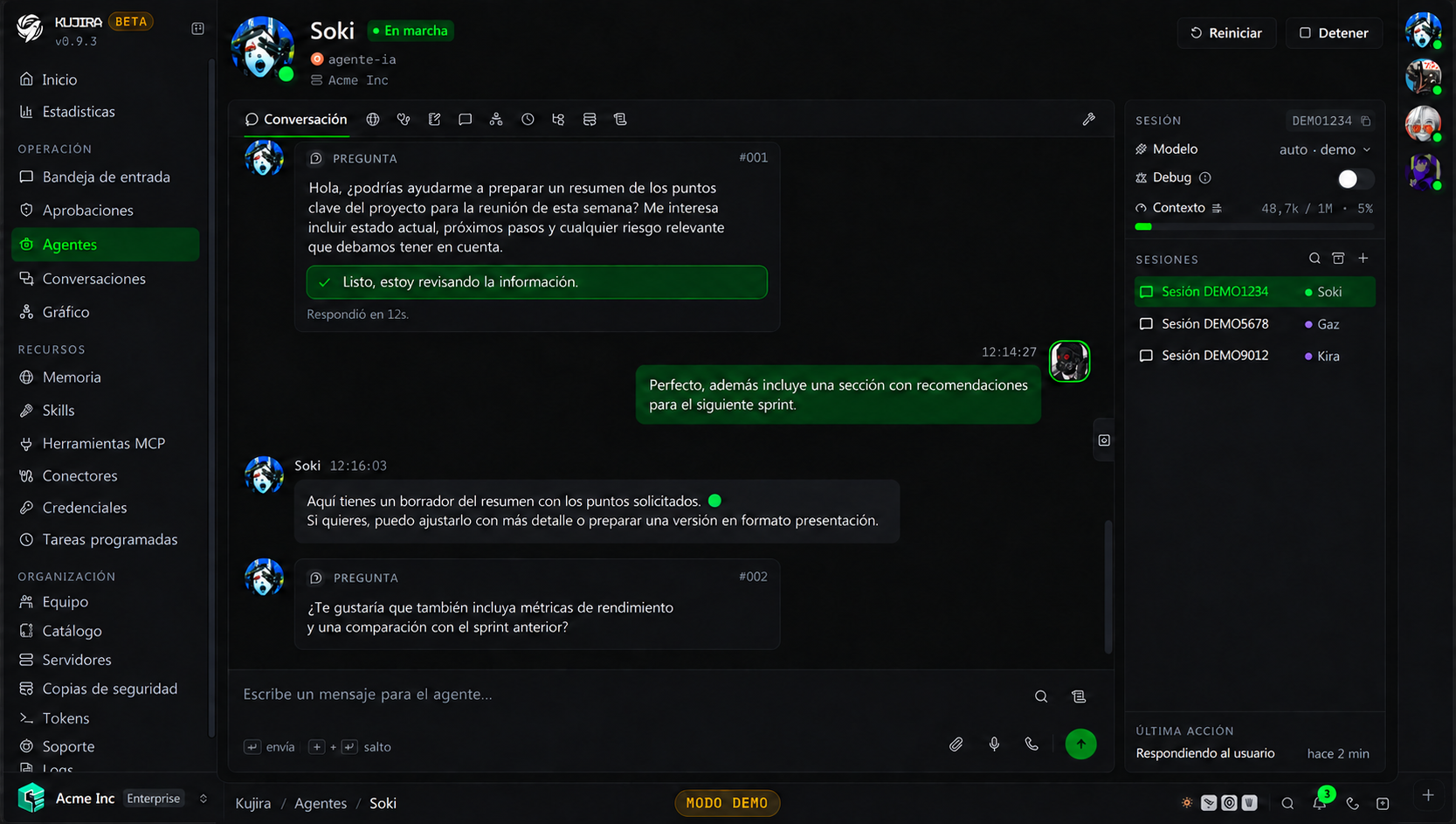
Trabajar con sesiones
En el panel lateral de la conversación puedes crear una sesión, cambiar entre ellas, buscarlas o consultar las archivadas. Desde el menú de acciones puedes cambiar su nombre, icono y color, archivarla o eliminarla.
| Opción | Cuándo usarla |
|---|---|
| Nueva sesión | Para empezar un asunto sin arrastrar el contexto de otro chat. |
| Renombrar | Para identificar conversaciones que retomarás más adelante. |
| Archivar | Para retirar un hilo terminado sin borrar su historial. |
| Eliminar | Solo cuando no necesitas conservar la conversación. |
Eliminar una sesión
Al eliminar una sesión se borra su historial. Archívala si quieres conservarla como referencia.
Sesiones que gestiona el agente
El propio agente también puede organizar sus sesiones mientras trabaja. Puede crear una nueva para separar un asunto, cambiar su nombre, icono o modelo y dejar preparada la información necesaria para continuar el trabajo en ese hilo.
Esto resulta útil cuando una conversación deriva en una tarea independiente: el agente puede abrir una sesión específica con el contexto relevante ya incorporado, sin mezclar ese trabajo con el hilo original. Después podrás encontrarla, renombrarla, archivarla o continuar la conversación desde el panel.
El agente también puede consultar contexto de otras sesiones o canales cuando sea útil para completar el trabajo. Ese acceso respeta tus permisos: no puede recuperar información de conversaciones o canales a los que tú no tienes acceso.
El contexto sigue siendo independiente
Una sesión nueva no comparte automáticamente todo el historial de otra. El agente aporta el contexto que considere necesario al crearla; a partir de ahí, cada sesión mantiene su propio hilo.
Ajustes de cada conversación
Una sesión puede utilizar un modelo distinto del configurado para el agente y tener su propio límite de contexto. Ambos cambios se aplican solo a esa conversación.
- Cambia el modelo cuando el asunto necesite más capacidad o quieras controlar el coste de un trabajo concreto.
- Ajusta el límite de contexto si una conversación extensa debe compactarse antes o después.
El selector ofrece los modelos de todas las conexiones de la organización, no solo los del proveedor del agente. Si eliges uno de otro proveedor, la conversación usa la conexión predeterminada de ese proveedor; las conexiones que llevan su propio modelo, como OpenRouter u Ollama, aparecen por su nombre. El cambio se aplica desde el siguiente mensaje y no reinicia el agente.
Elegir la conexión de una conversación requiere el permiso Ver de Proveedores de modelo, el mismo que fijar la conexión de un agente. Si el agente cambia de modelo por su cuenta, lo hace dentro del proveedor de la conexión que elegiste.
Consulta Modelos para elegir proveedor y modelo, y Consumo y límites para entender la compactación y los límites.
Mensajes, archivos y voz
Puedes adjuntar ficheros al mensaje. El agente puede revisar imágenes y documentos compatibles, y recibe el resto en su espacio de trabajo. Cuando termine una tarea, también puede devolverte archivos por el mismo canal.
Desde el compositor puedes grabar un audio o iniciar una llamada de voz si la organización tiene configurada esta capacidad. La transcripción se registra en el hilo; el agente adapta su respuesta a voz y deja enlaces o contenido técnico por escrito en el chat.
Configurar voz y audio
En Ajustes > Voz, añade las claves de los servicios que utilizará la organización:
| Servicio | Función |
|---|---|
| Groq | Transcripción de notas de audio y llamadas. |
| ElevenLabs | Generación de respuestas de voz. |
Para una llamada hablada necesitas ambos servicios. Activa las llamadas en la configuración del agente y selecciona una voz de ElevenLabs. Si un audio no se interpreta, revisa primero la configuración de transcripción.
Depuración con soporte
Puedes autorizar al soporte de Kujira a revisar un chat interno concreto desde la lista de sesiones. La autorización se limita a ese hilo, caduca a las 24 horas y no se incluye en el acceso temporal general de soporte.
Mantén un objetivo por sesión
Usa una sesión para cada cliente, proyecto o problema. Un historial más acotado ayuda al agente a mantener el foco y hace más fácil retomar el trabajo después.